지난 포스팅인 코딩하는데 4시간, 배포하는데 1시간 걸렸던 [첫 배포하기] 이후에 리액트를 학습하게 되었다.
파트 2에서 같은 팀에 배정 된 분들이 노션을 많이 사용하셨는데 쓰다보니 마크다운 언어에 흥미를 느껴 노션을 즐겨 사용하게 되었다. 덕분에 블로그에 조금 뜸하게 들어왔지만,.. 역시 회고는 블로그가 제 맛이다.
팀 프로젝트에서 나의 역할은 공통영역, 헤더, 버튼, 카드 (컴포넌트) 이다.
코린이와 첫 프로젝트 진행으로 많은 난관이 예상되는 나는 팀원분들의 배려로 그나마 쉬운(?, 근데 사실 쉽지 않다는 멘토님의 말씀🥲🫠) 부분을 맡게 되었는데 하,, 쉽지 않다. 뭐랄까 신경써서 해야할게 너무 많다. 규칙은 뭐가 그렇게 많고 복잡한지 모르겠다.🥲 울고싶지만 어쩌겠는가. 해내야지.
사용하기로 한 기술
- React, Vite, react-router
- Prettier, ESLint, Husky
- Tailwind CSS
- VSCode, Figma, Github
라이브러리
- 에디터
- /list 페이지 캐러셀
- 이모지 기능
- axios
코드 컨벤션, 네이밍 컨벤션, 커밋 메시지 컨벤션
- 코드 컨벤션 : 토스트 컨벤션 (너무 세세하진 않게)
- 코딩 컨벤션은 읽고, 관리하기 쉬운 코드를 작성하기 위한 일종의 코딩 스타일 규약
- 들여쓰기 : space와 tab을 섞어서 사용하지 않기.
- 문장의 종료 : 한줄에 하나의 문장만 허용! 문장 종료시 세미콜론(;) 사용!
- 명명규칙 : (기본, 변수나 함수) 카멜 케이스 사용, 예약어 사용X, 상수는대문자 SNAKE_CASE 사용
- 전역변수 사용 X
- 값이 변하지 않는 변수는 const 변하는 변수는 let 사용 (var 사용금지)
- const를 let보다 위에 사용하고 선언시점에 선언 및 할당 할 것
- 배열과 객체는 반드시 리터럴로 선언
- 일관된 줄바꿈
- 주석은 설명하려는 구문에 맞춰 들여쓰기
- 네이밍 컨벤션 : 브랜치 작업 시 모아서 정하기
- 커밋 메시지 :
- feat : 새로운 기능 추가
- fix : 버그 수정
- docs : 문서의 수정
- style : (코드의 수정 없이) 스타일만 변경 (들여쓰기 같은 포맷이나 세미콜론을 빼먹은 경우 등)
- design : 사용자 UI 디자인 변경 (CSS 등)
- refactor : 코드를 리펙토링
- test : TEST 관련한 코드의 추가, 수정
- chore : (코드의 수정 없이) 설정을 변경,
- build : 빌드 파일 수정
- ci : CI 설정 파일 수정
- perf : 성능개선
- rename : 파일 혹은 폴더명을 수정만 할 경우
- remove : 파일을 삭제만 한 경우
커밋 메시지의 7가지 규칙
-
-
- 제목과 본문을 빈 행으로 구분한다.
- 제목은 50글자 이내로 제한한다.
- 제목의 첫 글자는 대문자로 작성한다.
- 제목 끝에는 마침표를 넣지 않는다.
- 제목은 명령문으로 사용하며 과거형을 사용하지 않는다.
- 본문의 각 행은 72글자 내로 제한한다.
- 어떻게 보다는 무엇과 왜를 설명한다.
- Header는 필수이며 스코프는 생략 가능
- 타입은 해당 커밋의 성격을 나타내며 위 타입 중 하나여야 한다.
- Body는 Header에서 표현할 수 없는 상세한 내용을 적는다.
- Footer는 바닥글로 어떤 이슈에서 왔는지 같은 참조 정보들을 추가하는 용도로 사용
- Footer는 생략 가능
- 예를 들어 특정 이슈를 참조하려면 Issues #1234 와 같이 작성
- Header에서 충분히 표현할 수 있다면 생략 가능
-
// Header, Body, Footer는 빈 행으로 구분한다.
타입(스코프): 주제(제목) // Header(헤더)

본문 // Body(바디)

바닥글 // Footer
git commit -m "fix: Safari에서 모달을 띄웠을 때 스크롤 이슈 수정
모바일 사파리에서 Carousel 모달을 띄웠을 때,
모달 밖의 상하 스크롤이 움직이는 이슈 수정.
resolves: #1137폴더 구조
프로젝트폴더/
├── node_modules/     # 설치된 패키지들
├── public/          # 정적 파일들
│   ├── vite.svg
├── src/
│   ├── components/
│   │   ├── Button/
│   │   │   ├── index.jsx
│   │   │   └── styles.js
│   │   ├── Card/
│   │   │   ├── index.jsx
│   │   │   └── styles.js
│   │   ├── Header/
│   │   │   ├── index.jsx
│   │   │   └── styles.js
│   │   └── Footer/
│   │       ├── index.jsx
│   │       └── styles.js
│   ├── pages/
│   │   ├── Home/
│   │   │   ├── index.jsx
│   │   │   └── styles.js
│   │   ├── About/
│   │   │   ├── index.jsx
│   │   │   └── styles.js
│   ├── api/
│   │   ├── axios.js       # axios 인스턴스 및 인터셉터 설정
│   │   ├── auth.js        # 인증 관련 API
│   │   └── product.js     # 상품 관련 API
│   ├── routes/            # 라우팅 관련 폴더 추가
│   │   ├── Router.jsx     # 라우터 설정
│   ├── styles/
│   │   ├── GlobalStyle.js
│   │   └── theme.js
│   ├── assets/
│   │   └── images/
│   │       ├── logo.png
│   │       └── banner.jpg
│   ├── App.jsx
│   └── main.jsx
├── .gitignore       # Git 제외 파일 설정
├── .env.local       # 로컬 환경 변수 (git에서 제외됨)
├── .eslintrc.js    # ESLint 설정
├── .prettierrc     # Prettier 설정
├── package.json    # 프로젝트 설정 및 의존성
├── package-lock.json  # 의존성 버전 고정
├── README.md       # 프로젝트 문서
└── vite.config.js  # Vite 설정 (CRA의 경우 불필요)
브랜치 전략
- Git Flow 전략
- 예시_ feat/from, feat/components 등
- main 브랜치 : 제품 출시 버전을 관리하는 메인 브랜치 . 프로젝트 시작시 생성된다. 개발 프로세스 전반에 걸쳐 유지
- develop 브랜치 : 다음 버전 개발을 위한 코드를 모아두는 브랜치. 개발완료 후 main 브랜치로 머지됨
- feature 브랜치 : 하나의(새로운) 기능을 개발하기 위한 브랜치. develop 브랜치에서 생성. 기능이 개발 완료 되면 develop 브랜치로 머지.
- 주의할 점 : Fast-Forward로 머지하지 않고 Merge Commit 을 생성하며 머지를 해주어야 함
- 그래야 히스토리가 특정 단위로 묶임
- 네이밍은 조금씩 차이가 있지만 "feature/branch-name"과 같은 형태로 생성
- release 브랜치 : 소프트웨어 배포를 준비()하기 위한 브랜치. develop 브랜치에서 생성. 버전 이름 등의 소소한 데이터를 수정하거나 배포 전 사소한 버그 수정. 배포 준비 완료 후 main과 develop 브랜치에 둘다 머지. 이 때 main 브랜치에는 태그를 사용하여 버전 표시
- 네이밍은 "release/v1.1"과 같은 형태로 생성
- hotfix 브랜치 : 이미 배포된 버전에 문제 발생 시 이 브랜치를 통해 문제 해결. main 브랜치에서 생성. 문제 해결 완료 되면 main과 develop 브랜치에 둘 다 머지
- 네이밍은 "hotfix/v1.0.1"과 같은 형태로 생성
- 신규 기능 개발을 위해 개발자는 develop 브랜치를 기준으로 한 feature 브랜치를 따서 작업을 진행.
- 작업이 완료된 feature 브랜치는 develop 브랜치로 병합 (Merge) 된다. (일반적으로 프로젝트 진행 시에는 Pull Request 를 통해 작업 내용을 Review 받은 후 해당 PR 을 Merge 하는 방식으로 진행한다고 함.)
- 다음 출시 버전을 위해 개발 중인 develop 브랜치에서 release 브랜치를 따서 배포를 위한 준비. (이 때 발견되는 버그들은 release 브랜치에서 바로 반영.)
- 충분한 테스트 후에, 일정한 주기로 (일반적으로는 배포하고자 하는 버전 단위) main 브랜치로 Merge 하여 제품을 출시.
- 상용 배포 이후, release 브랜치에서 미처 발견되지 못한 새로운 버그들은 hotfix 브랜치에 바로 반영.
1단계 Github 팀 계정 fork 하기
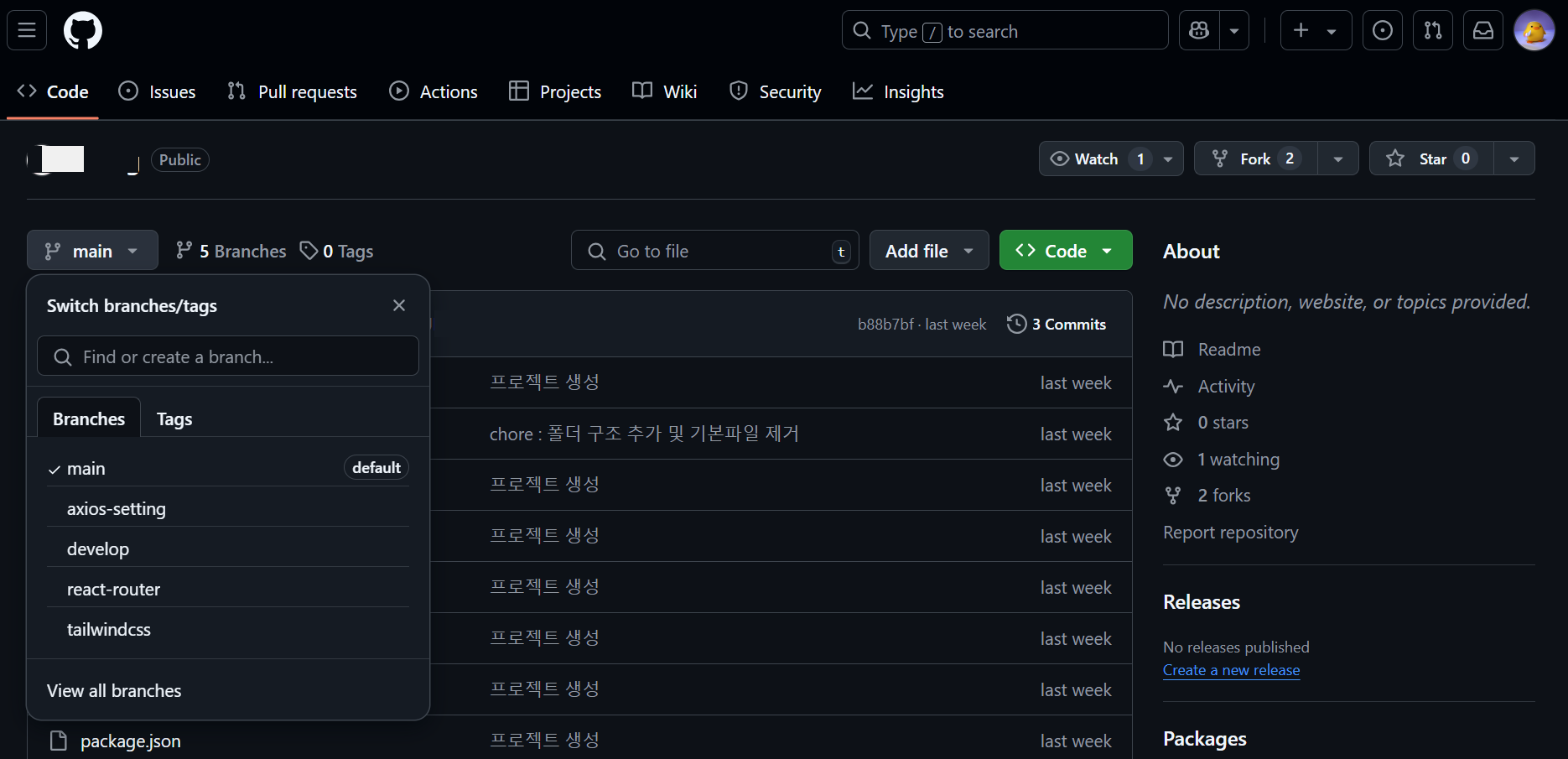
가장 먼저! 프로젝트를 위해 팀장님이 만들고 초대해주신 Github 프로젝트를 팀원들은 각자 개인 Github 레포지토리로 fork 해야한다.
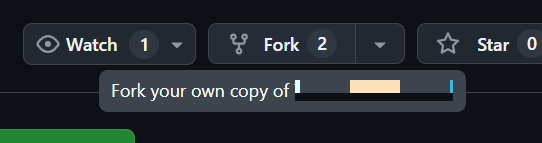
복습하는 느낌으로 다시 해보도록 하자. 먼저 Fork 해주기.
💡Fork 해주는 이유? 다른 사람의 GitHub 저장소를 내 계정의 Github로 복사해오기 위해서!
✔️fork 후에는 원본 repository의 변경 사항을 내 repository에 반영하거나, 내 repository의 변경 사항을 원본 repository에 반영하도록 요청할 수 있다.
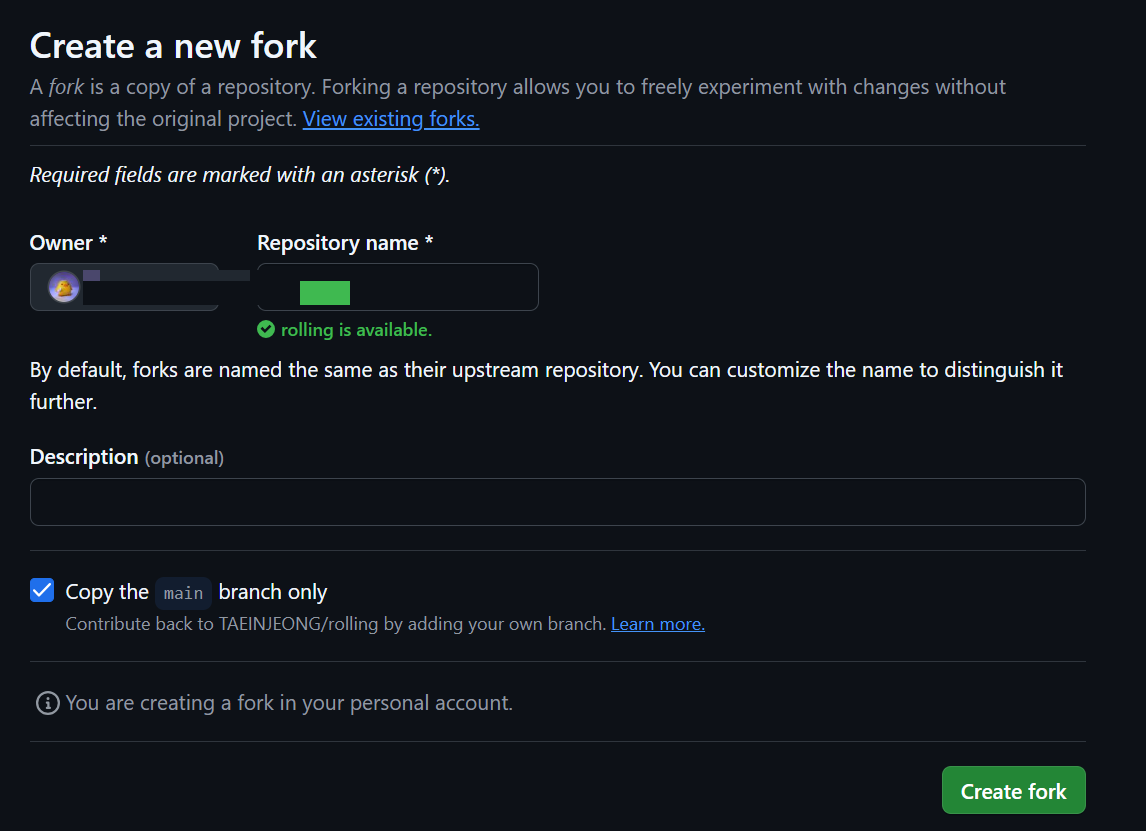
그리고 나서 나오는 이 화면에서 중요한 Tip!
현재 Copy the main branch only의 체크박스에 체크가 되어있는데 이 뜻은 fork(복사)해 오는데 main 브랜치만 가져올건지 묻는것이다. 나는 팀프로젝트를 진행할거고 다른 브랜치에서 작업을 해줘야 하기 때문에 (이미 만들어져 있고 내가 만들게 아니기도 함) 꼭 체크박스를 해제 해주고 create fork를 해주도록 하자.
2단계 clone하기
그 다음으로 fork 해온 내 레포지토리를 로컬 작업 환경으로 clone해야한다.
💡clone이란? github 레포지토리의 코드를 내 컴퓨터(로컬)로 가져오는 것
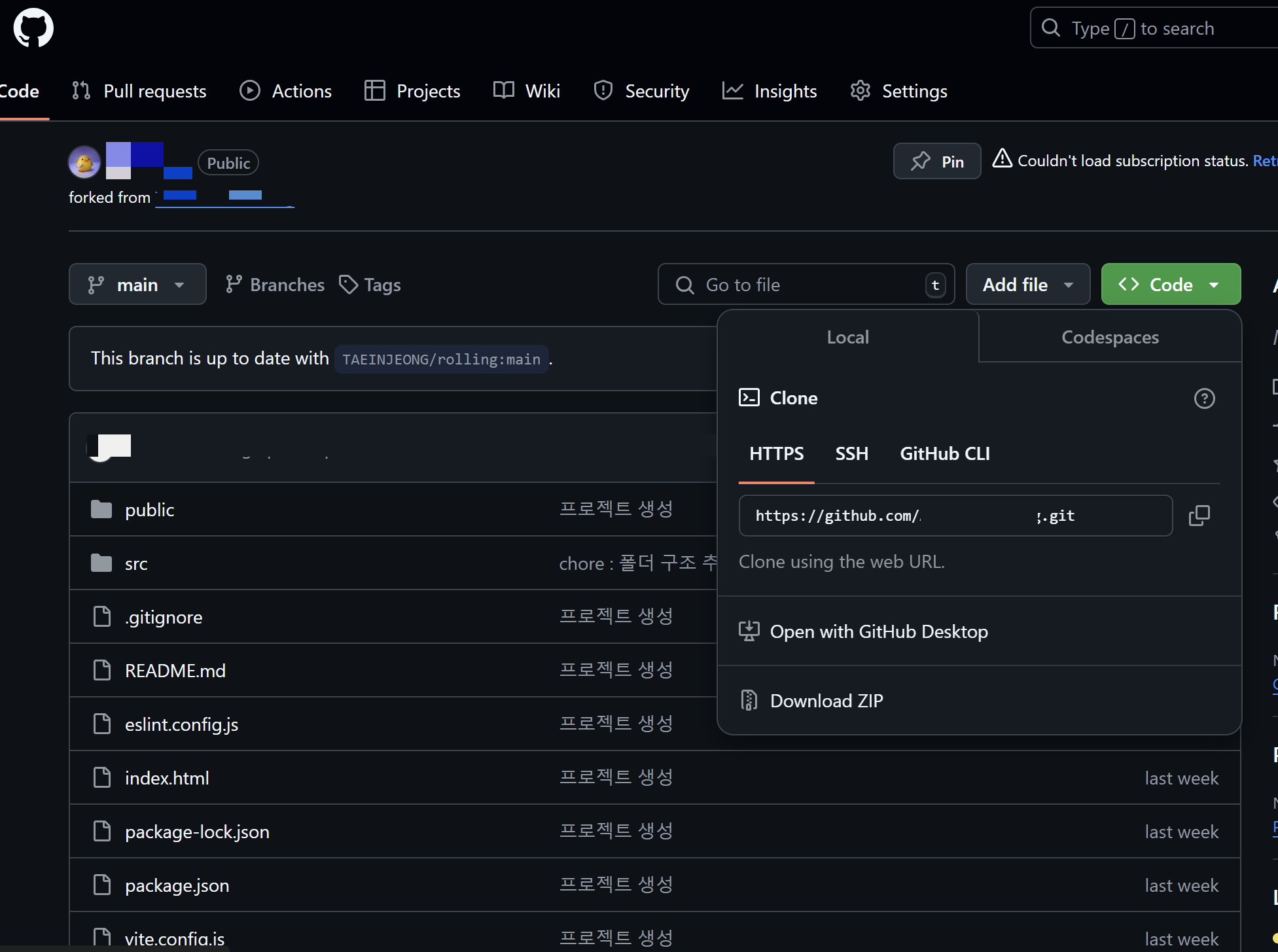

git clone {fork 해 온 나의 repository 주소}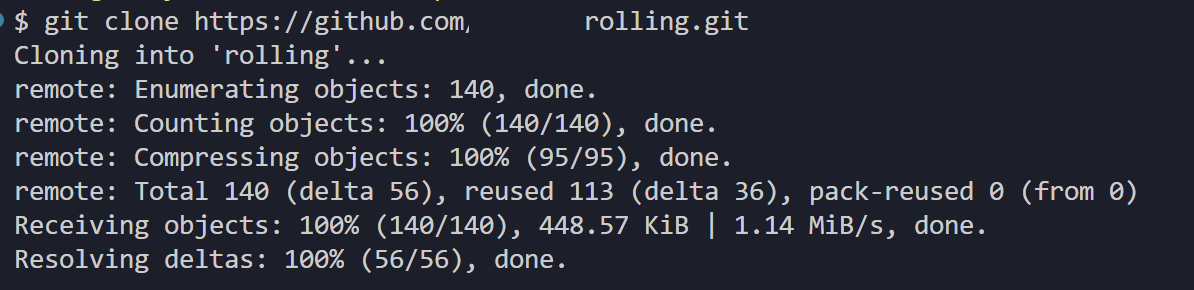
쨔쟌, 현재 디렉토리 아래에 프로젝트 이름을 따서 디렉토리를 만들고, 그 아래에 저장소를 복사한다. 여기서는 프로젝트 이름은 rolling이다.
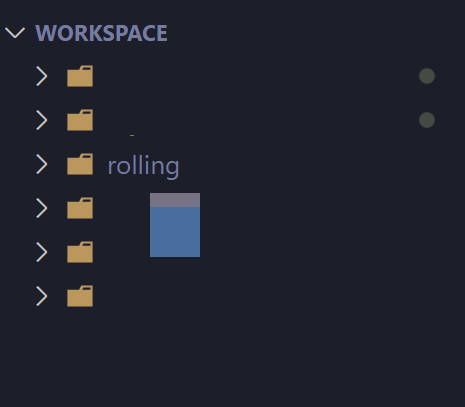
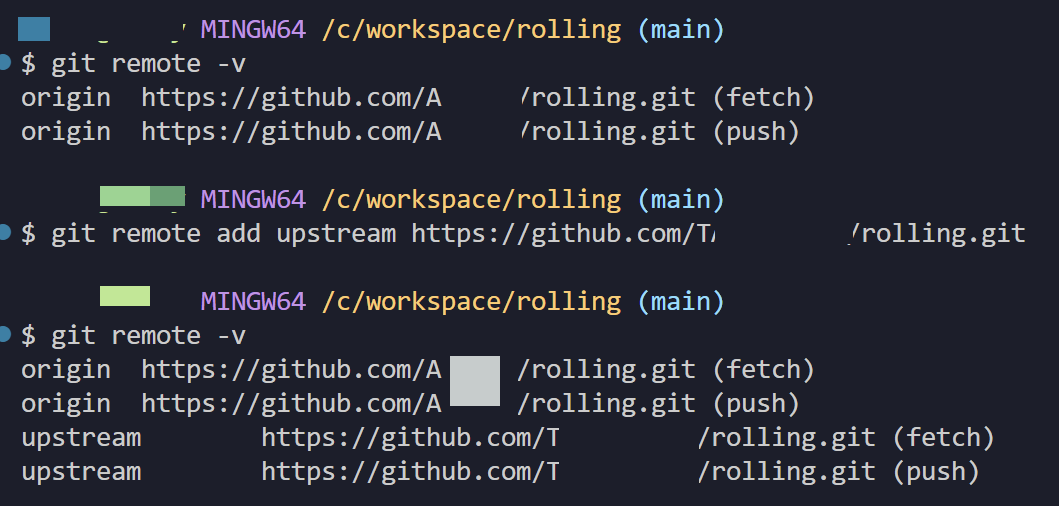
3단계 원본 레포지토리 연결하기
clone으로 가져오면 기본적으로 origin이라는 이름에 내 원격저장소 URL이 연결된다.
원본 레포지토리 주소를 연결해줘야 내 컴퓨터(로컬)로 원본 레포지토리의 변경사항을 반영시킬 수 있기 때문에 연결을 해주어야 한다.
# 원격저장소 remote등록
git remote add {이름} {저장소 URL}

# 예시_ 원본 github 레포지토리를 upstream 이라는 이름으로 연결.
# git remote add로 연결한 후에는 추후에 다시 연결하지 않아도 된다.
git remote add upstream https://github.com/예시URL주소/rolling.git

# 원격저장소 확인
git remote -v
보통은 내 원격 저장소의 이름을 origin으로, 원본 저장소의 이름을 upstream으로 하는 것 같다.
4단계 브랜치 만들고 나누기
협업에서 정말 중요한 필수! 브랜치를 나눠놔야 어떤 브랜치에서 작업하던게 문제가 생기더라도 main에서의 코드는 유지되어 있기 때문에 role back(이전 리비전으로 문서를 되돌리는 행위)하기 쉽다.
우리 팀은 브랜치 전략으로 Git flow 전략을 쓰기로 해서 일단 develop 브랜치를 따로 만들어야한다.
# 브랜치 생성 명령어
git branch {브랜치명}

# git branch {생성할 브랜치명} {기준 브랜치명}
git branch develop main

# 브랜치를 잘못 만들었을 때 브랜치명을 수정할 수 있는 방법
git branch -m {잘못 만든 브랜치명} {수정할 브랜치명}

# 브랜치 이동
git checkout {브랜치명}

# 생성과 동시에 이동하는 옵션
git checkout -b {브랜치명}

# 브랜치 리스트 확인
git branch
Git Flow 구조 예시
master (또는 main)  # 실제 서비스 중인 코드
  └── develop       # 개발 중인 코드
      └── feature/login
      └── feature/payment
  └── hotfix        # 긴급 버그 수정
  └── release       # 출시 준비
5단계 만든 브랜치에서 작업 후 해야하는 것
브랜치를 만들고 개인 브랜치에서 코드 작업을 한다.
코드 작업을 마친 후 코드를 저장한다.
# 현재 폴더의 변경 사항을 저장하기 위해 모두 '지정'한다.
git add .

# 지정한 파일들을 git에 저장한다.
git commit -m "메세지 입력"
그리고 본인 Github 레포지토리에 업로드 한다.
git push origin <브랜치명>

# 예시
git push origin Basic-step
💡여기서 주의해야할 것, push를 upstream(원본 저장소)에 하지 말고 origin(나의 원격 저장소)에 해야한다.
6단계 PR 요청
push까지 마치고 나면 내 Github저장소에 compare & pull request 버튼이 생성되어 있다. 해당 버튼을 눌러서 전달사항 및 변경사항을 기록하고 pull request 요청하면 된다.
Pull Request란 '코드를 수정했는데 당신도 코드를 수정했다면 제 수정한 내용도 적용시켜 주세요' 라는 의미이다.
작업을 하다보면 PR을 이미 했는데 '아! 이거도 같이 수정(추가)해서 할걸!'할 때가 있다.
이럴 땐 굳이 PR을 취소하고 다시 commit/push후 PR할 필요 없이 그냥 PR이 이미 올려진 상태에서 commit/push를 진행하면 된다. (같은 branch로 push 해야함.)
그러면 해당 branch에 대한 PR에 추가로 push한 commit기록이 쌓이게 된다.
다만 협업의 경우 내가 추가 push하기 전에 다른 사람이 PR확인 후 merge시킬 수 있으니 미리 고지 후에 추가로 push하는 것이 좋다.
7단계 머지(merge)
작업한 내용을 PR요청하면 다른 팀원은 원본 저장소에서 PR 내용을 확인 할 수 있다.
그리고 해당 내용이 다른 코드에 영향을 미치지 않고, 원본 저장소에 반영해도 되겠다는 판단이 들면 그때 하는 것이 merge. 즉, 변경사항을 원본에 병합하는 것이라고 생각하면 된다.
만약 merge를 진행하게되면 PR내용은 닫혀서 사라지게 되고 원본 저장소에는 바뀐 내용이 반영되어 합쳐진다.
(문제가 있다고 판단될 시에는 이를 거절할 수도 있다.)
# 1. 메인 브랜치로 이동
git checkout main

# 2. 기능 브랜치 병합
git merge feature/login

## 실제예시 상황
# 1. 로그인 기능 완성 후 메인으로 이동
git checkout main

# 2. 로그인 브랜치 병합
git merge feature/login

# 3. 기능 브랜치 삭제 (선택사항)
git branch -d feature/login
8단계 merge가 완료되면
merge가 완료되면 내 로컬 파일에도 다른 사람이 추가한 내용이 반영된다.
#git pull {원본 remote 이름} {브랜치명}

git pull upstream develop
9단계 브랜치 삭제
해당 작업이 완료된 branch는 삭제해준다.
git branch -d {브랜치명}'일상 > 회고록' 카테고리의 다른 글
| 2025 유언장 (0) | 2025.01.09 |
|---|---|
| 애증, 사실 증오에 조금 더 가까워졌을지 모르는 리액트 (1) | 2025.01.02 |
| 24년도 회고록 (0) | 2024.12.31 |
| 리액트 설치 오류 (시작부터 아픈 리액트의 맛) (1) | 2024.12.31 |
| 코드잇 스프린트 FE13 파트 1 회고 (241128-241228) (1) | 2024.12.26 |